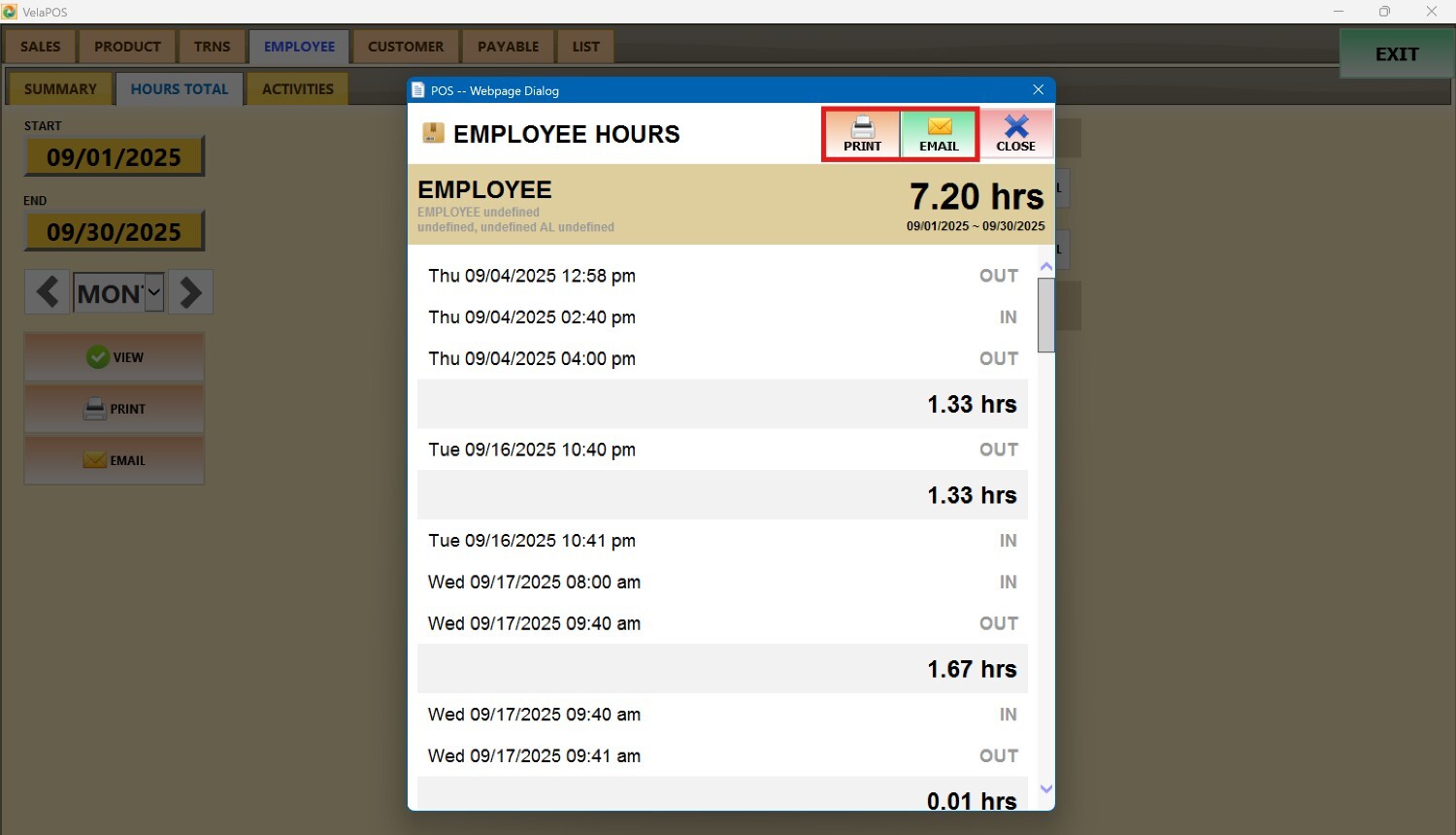
Reporte de Horas Totales
Este informe muestra el total de horas trabajadas por cada empleado dentro de un rango de fechas seleccionado.
Pantalla Principal> MENÚ> INFORMES > EMPLEADO > TOTAL DE HORAS
Vaya a MENU and press REPORTS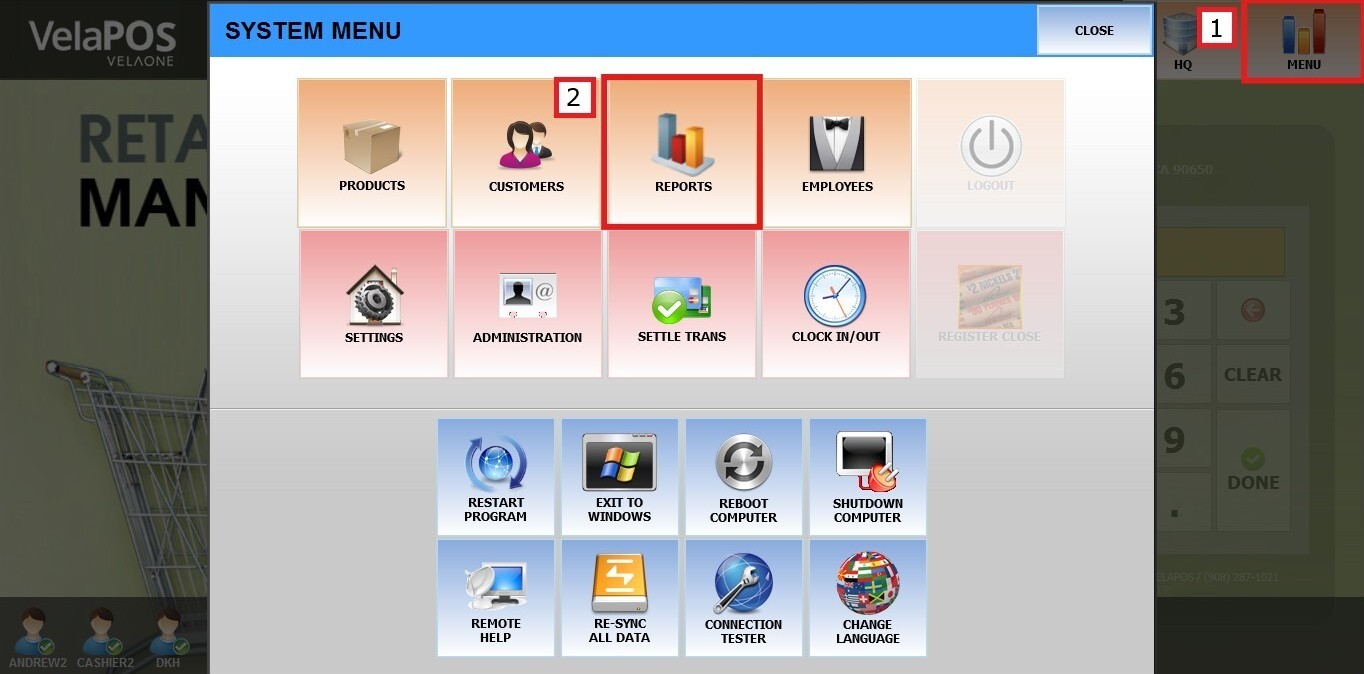
En la sección de informes, vaya a EMPLOYEE y HOURS TOTAL.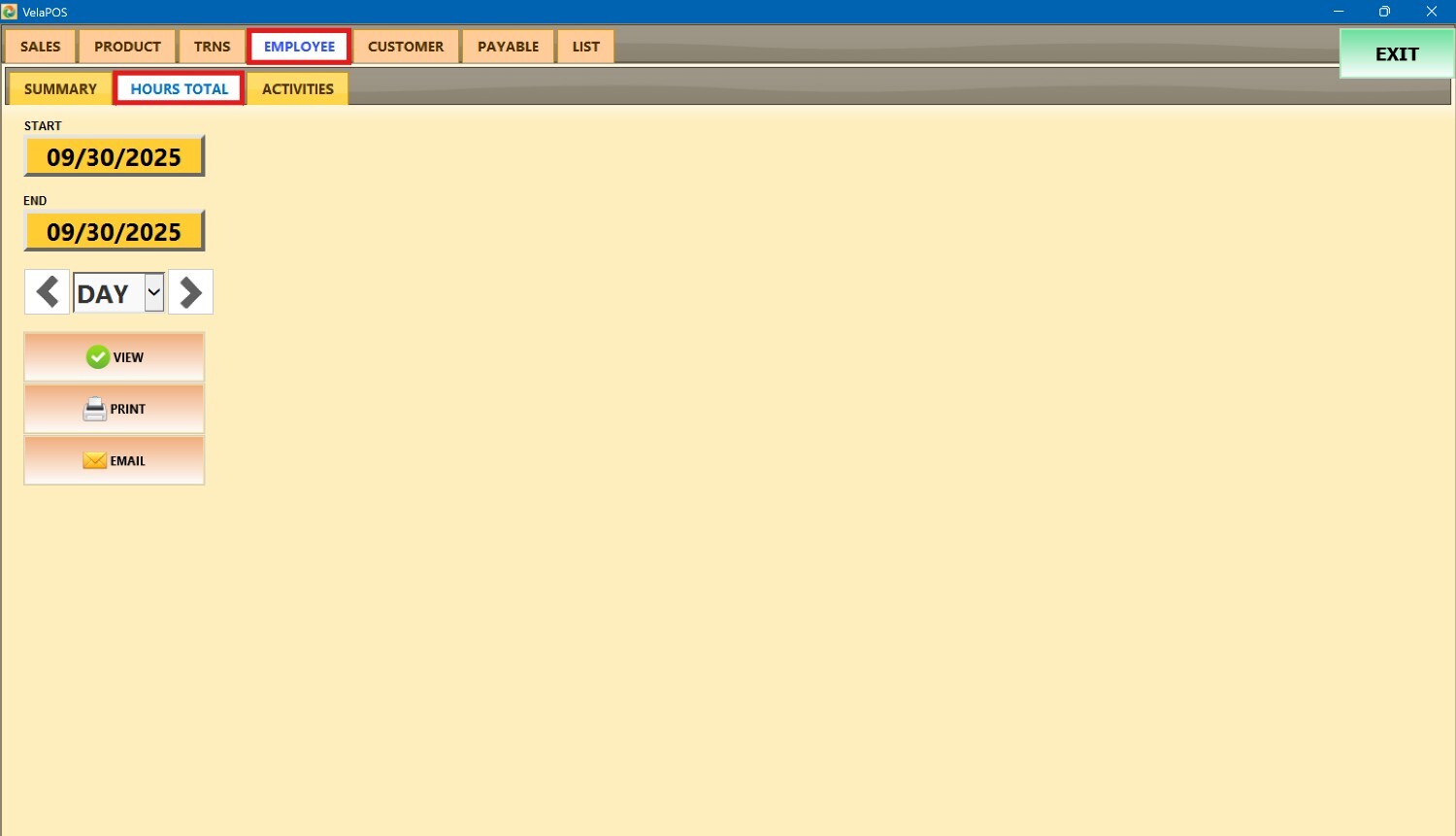
Filtros
Puede elegir cómo desea agrupar el informe.
1. Filtrar por rango personalizado: para ver el informe, seleccione el rango de fechas. Presione el campo START para introducir la fecha de inicio.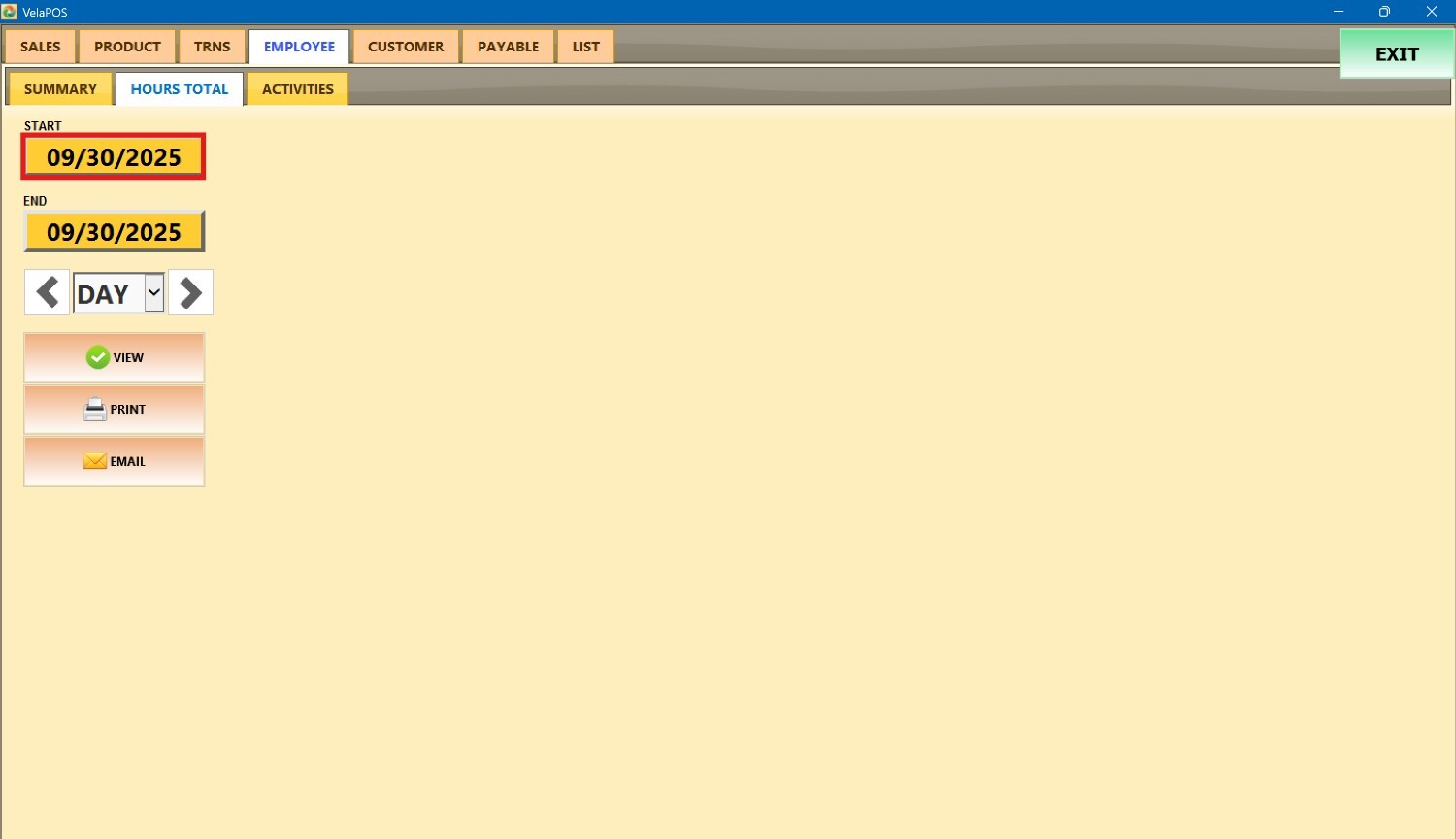
Aparecerá una pantalla de calendario donde puede seleccionar la fecha (día, mes y año).
Presione DONE.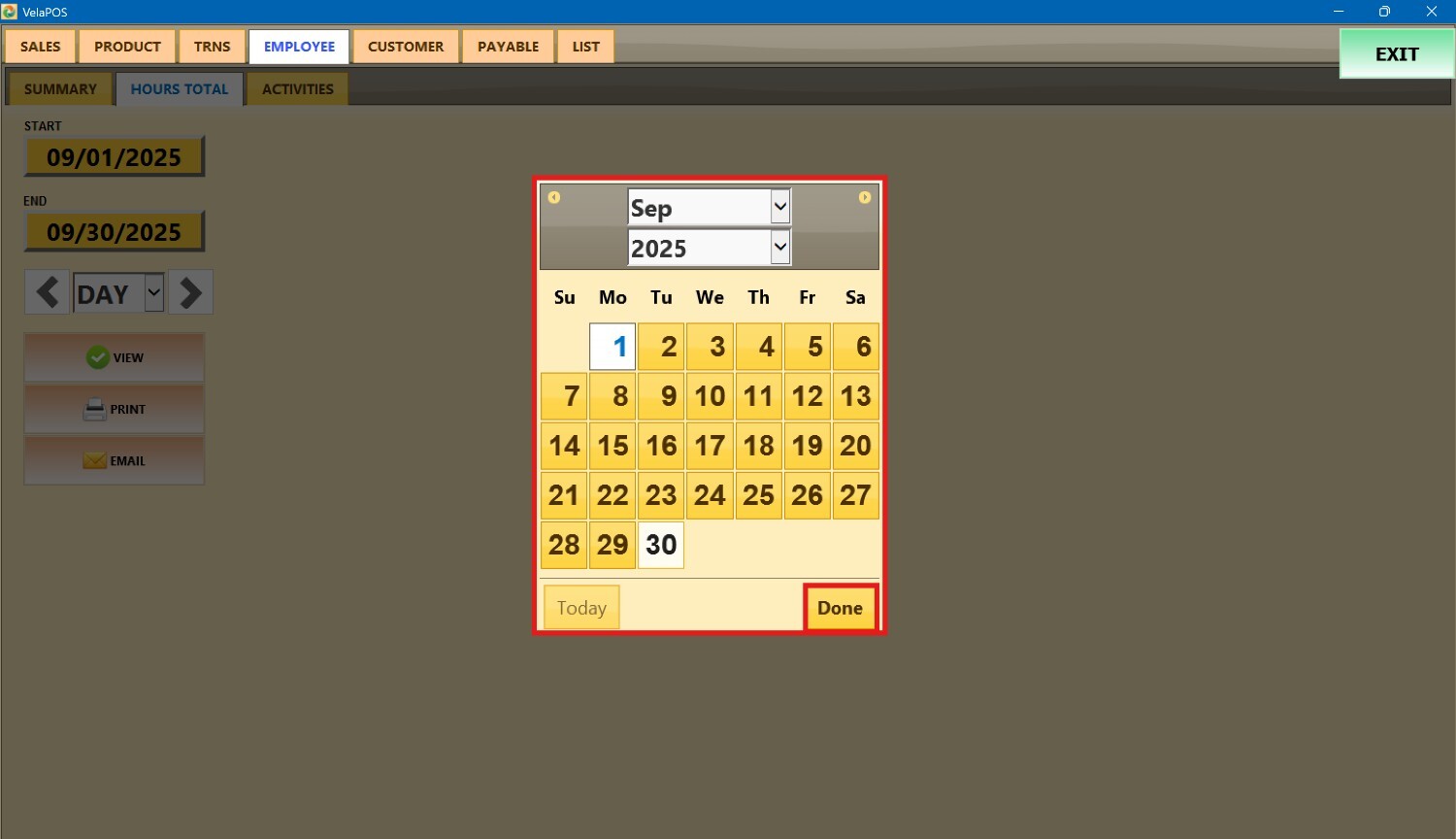
Repita el mismo proceso en el campo END para establecer la fecha final de su informe.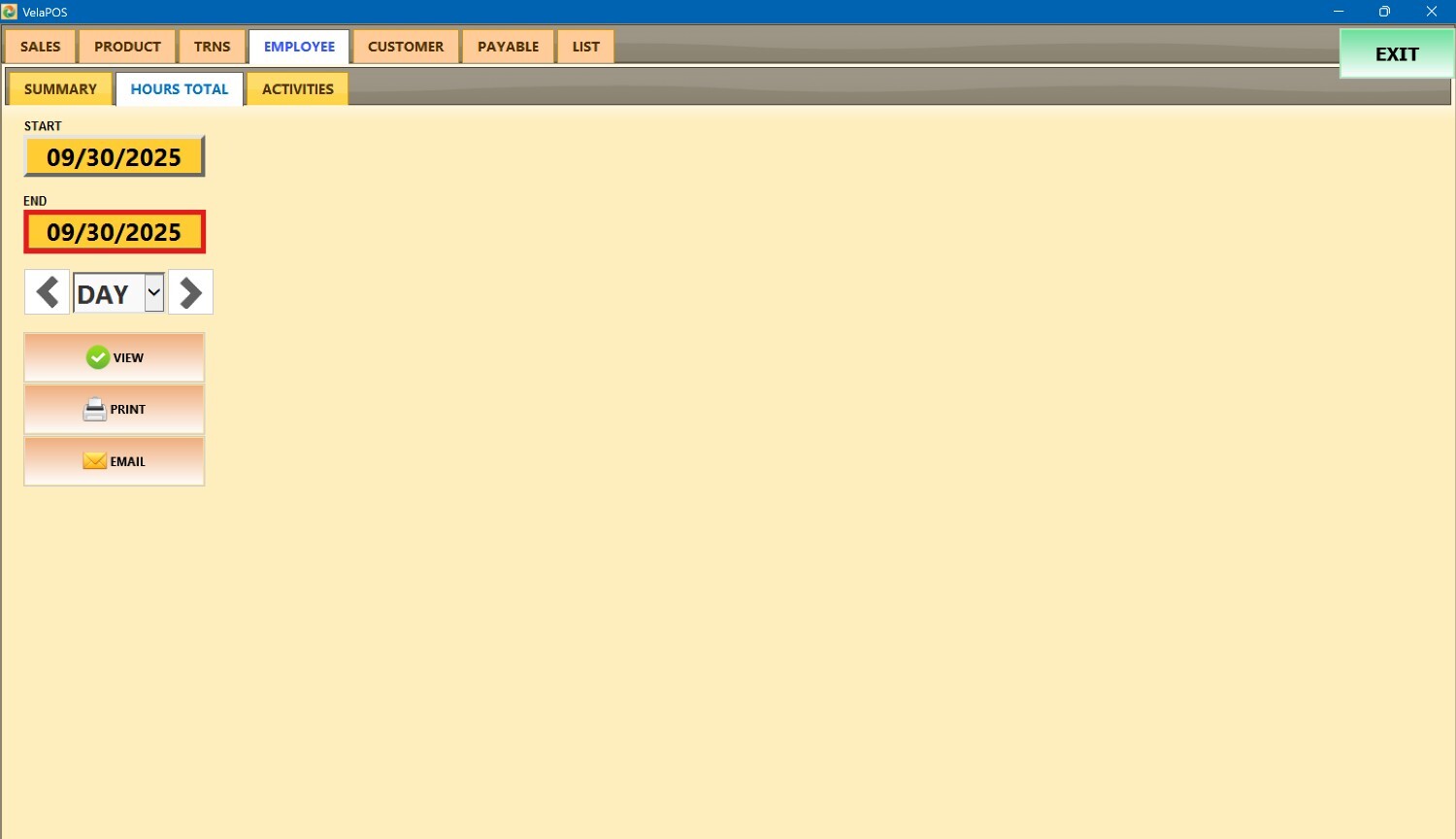
2. Filtrar por periodo de tiempo: puede filtrar el informe por periodo de tiempo (día, semana, mes, trimestre, año).
Pulse el menu desplegable y seleccione la duración deseada.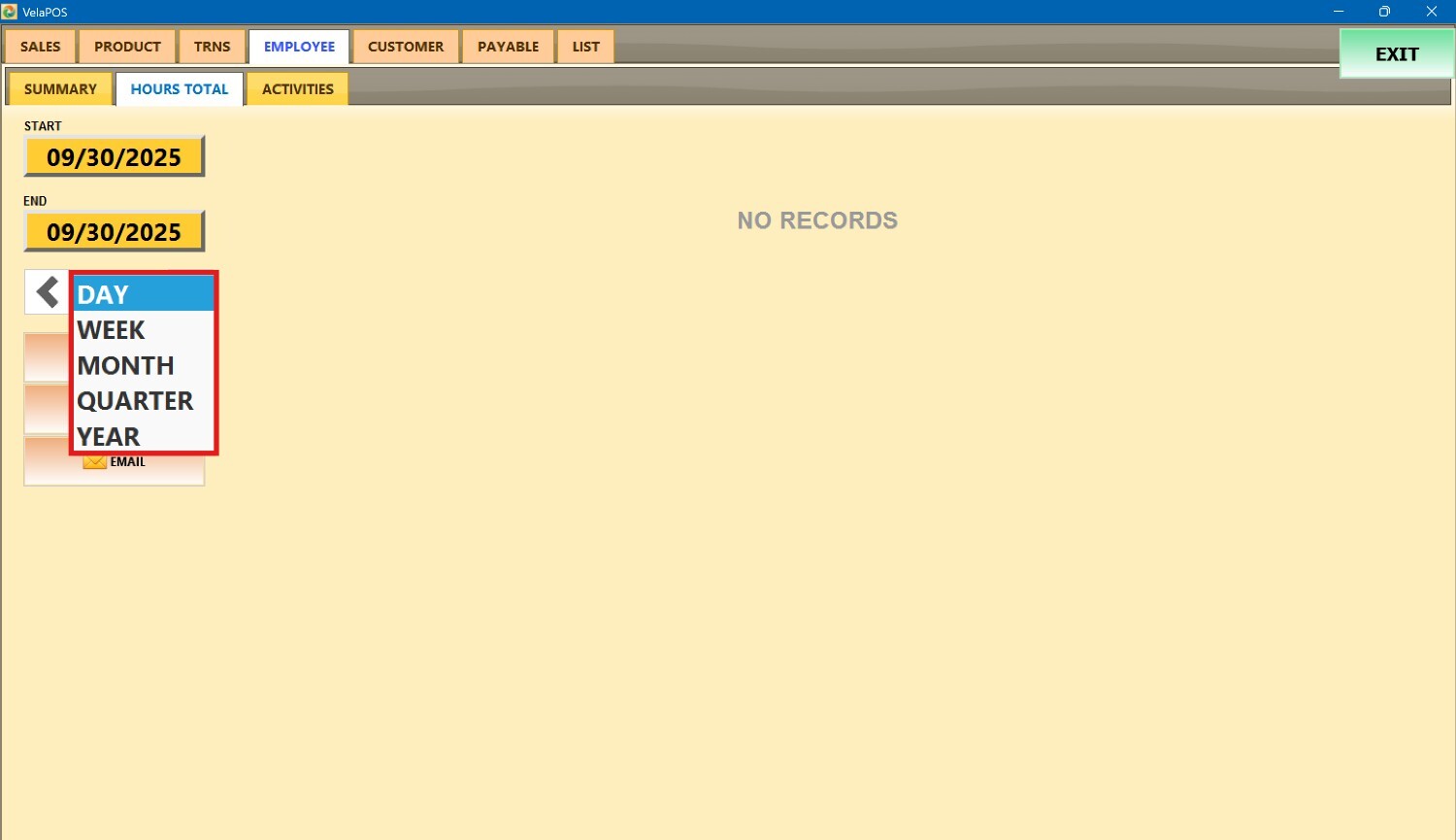
Dependiendo de si selecciona Día, Semana, Mes, Trimestre o Año, puede usar las flechas laterales para avanzar o retroceder en esos períodos.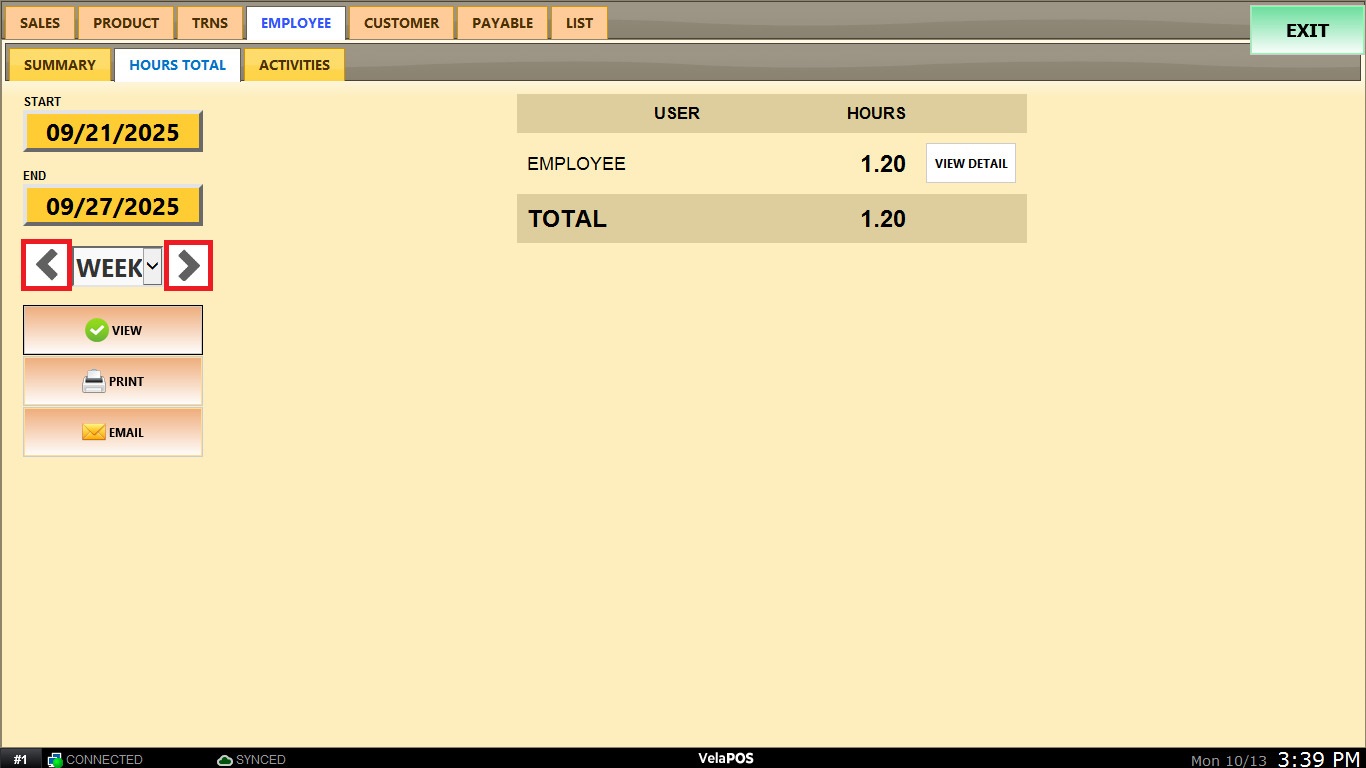
Ver Reporte
Después de configurar el período, presione VIEW para ver el informe. Una vez generado, puede IMPRIMIRLO o ENVIARLO POR CORREO ELECTRÓNICO.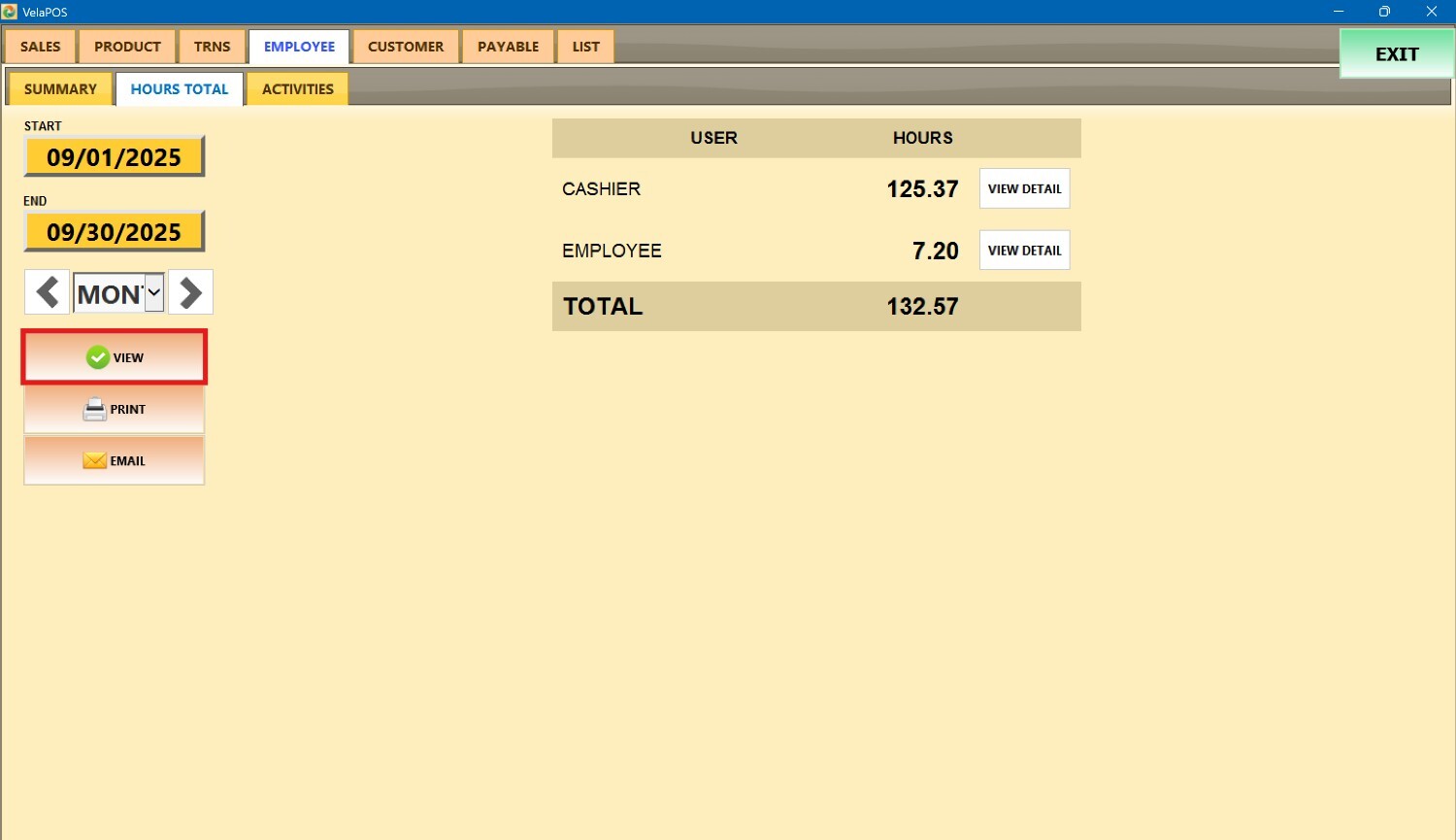
Presione VIEW DETAIL junto a las horas trabajadas por el empleado para ver su historial de entrada, salida y el total de horas trabajadas por turno.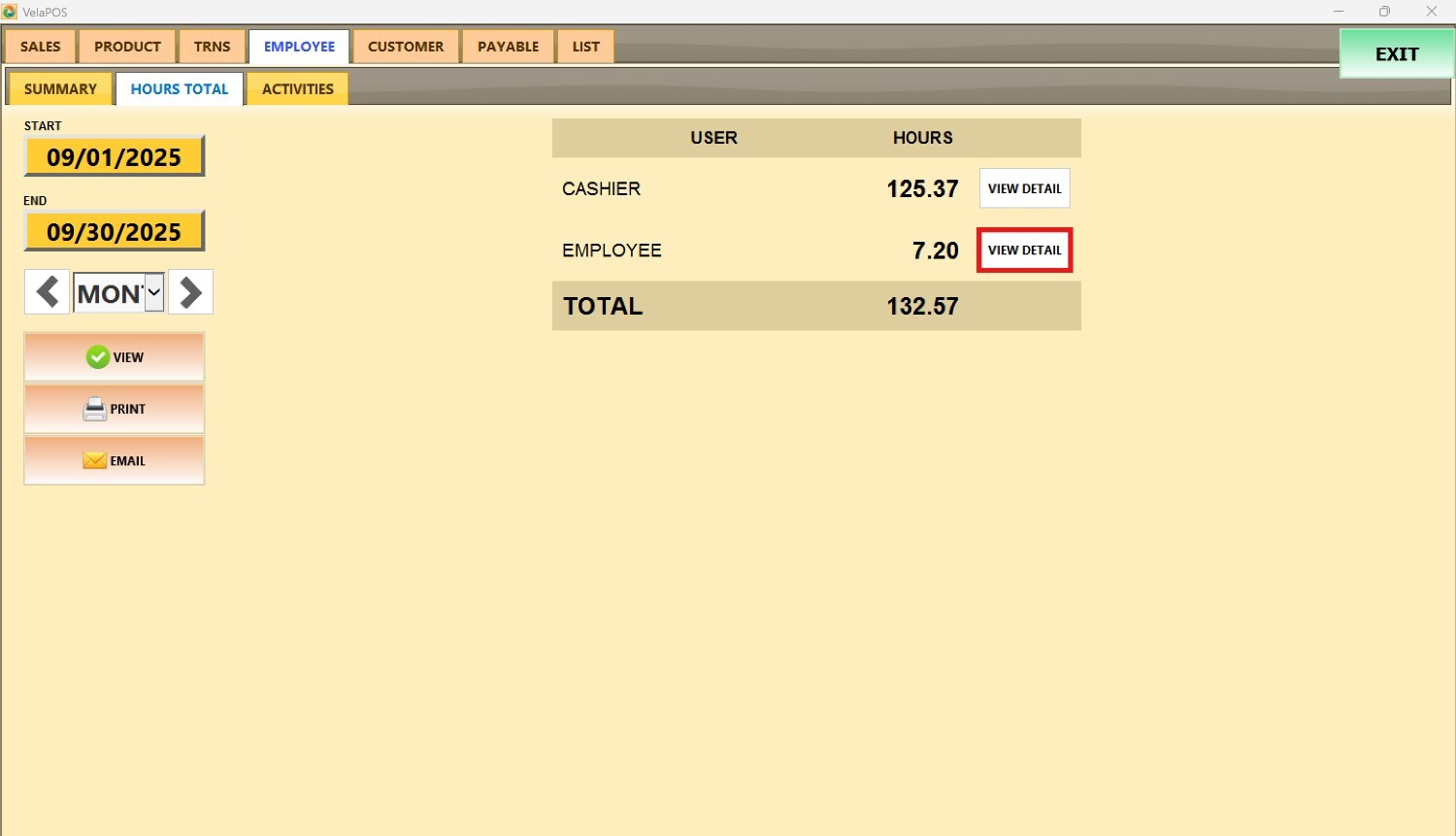
Puede IMPRIMIR o ENVIAR POR CORREO ELECTRÓNICO la información de las horas trabajadas de cada empleado.